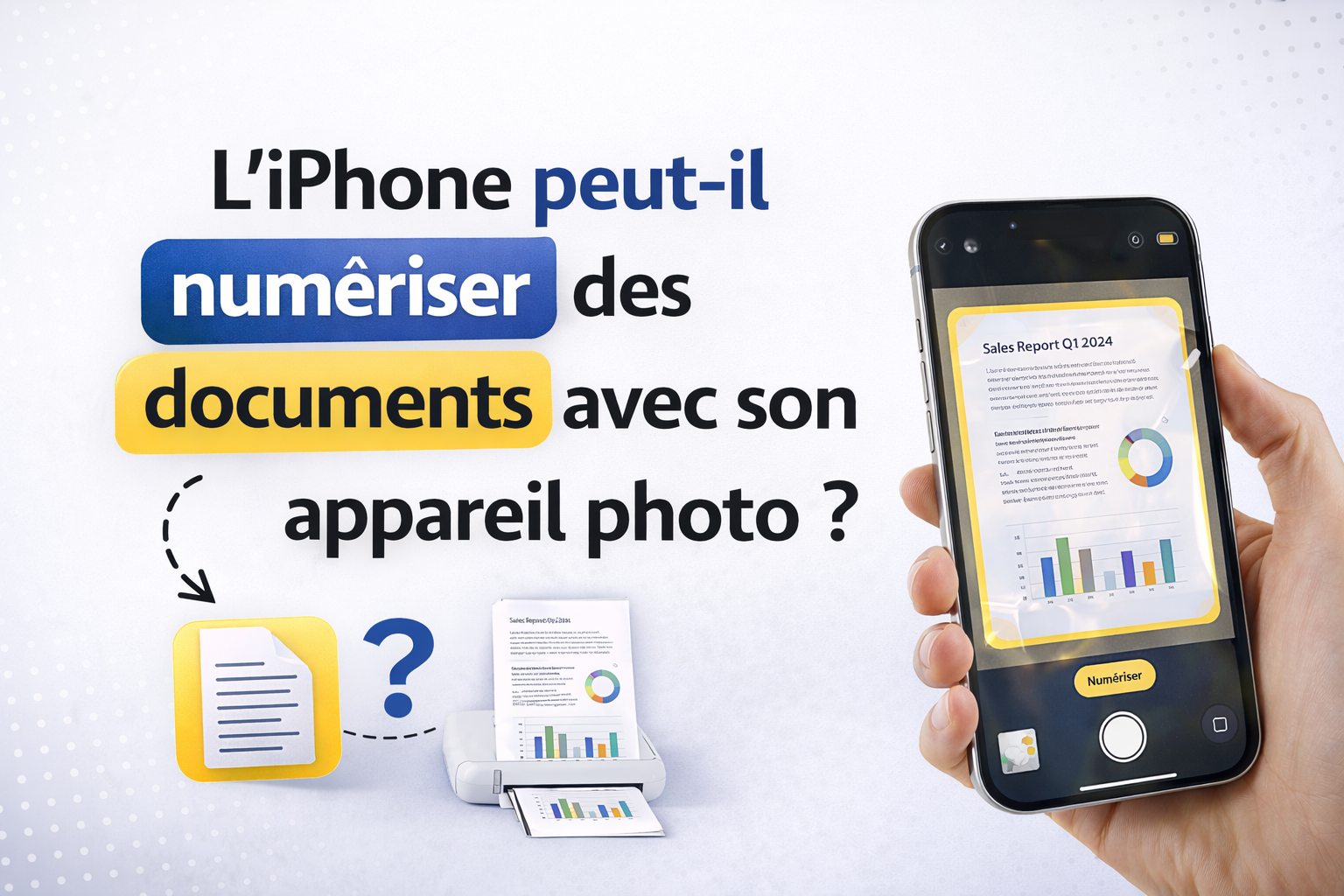
L’époque où il fallait s’encombrer d’un imposant scanner de bureau ou se rendre dans une imprimerie pour numériser un contrat est officiellement révolue. Grâce à la qualité exceptionnelle de ses capteurs optiques et à l’intelligence artificielle d’iOS, votre iPhone est aujourd’hui le meilleur scanner de poche du marché. Que ce soit pour des factures, des pièces d’identité ou des documents multipages, l’iPhone fait le travail en quelques secondes et génère des PDF parfaits. Voici comment procéder sans télécharger la moindre application tierce.
1. L’outil roi : Le scanner de l’application Notes
C’est l’astuce la plus connue et la plus efficace de l’écosystème Apple. L’application native Notes (l’icône en forme de bloc-notes jaune) intègre un scanner de documents d’une précision redoutable.
- Ouvrez l’application Notes et créez une nouvelle note.
- Appuyez sur l’icône de l’Appareil photo située au-dessus du clavier.
- Sélectionnez Scanner des documents.
- Pointez votre iPhone vers votre feuille de papier. Un bloc jaune transparent va automatiquement détecter les bords du document.
- Si le mode Auto est activé, l’iPhone prendra la photo tout seul au meilleur moment. Sinon, appuyez sur le déclencheur. Vous pouvez enchaîner les pages les unes après les autres. Appuyez enfin sur Enregistrer.
2. L’alternative directe : L’application Fichiers
Si vous souhaitez envoyer immédiatement votre PDF dans votre iCloud Drive, Google Drive ou dans les dossiers de votre téléphone sans passer par une note, l’application Fichiers (l’icône de dossier bleu) est idéale :
- Ouvrez l’application Fichiers et allez dans l’onglet « Explorer ».
- Appuyez sur le bouton … (les trois petits points) en haut à droite de l’écran.
- Choisissez Scanner des documents. Le fonctionnement est ensuite strictement identique à celui de l’application Notes, mais le fichier PDF sera enregistré directement dans vos dossiers !
3. La magie du recadrage et du contraste automatique
Ce qui différencie un vrai « scan » d’une simple photo de document, c’est le traitement logiciel. Lorsque vous utilisez ces outils natifs, l’iPhone ne se contente pas de prendre une photo. Il corrige automatiquement la perspective (si vous avez pris la photo de biais, le document ressortira parfaitement plat et rectangulaire) et augmente les contrastes pour que le texte noir ressorte parfaitement sur un fond d’un blanc immaculé. Les ombres projetées par votre propre main sont magiquement effacées !
4. Signer et annoter le document
Une fois votre document scanné, vous pouvez facilement le signer avant de l’envoyer par e-mail. Ouvrez le document scanné, appuyez sur le bouton de Partage, puis sélectionnez Annoter. En appuyant sur le petit « + » en bas à droite, vous pourrez choisir Signature, tracer votre nom avec le doigt sur l’écran et la placer exactement au bas de votre contrat !
Envie d’aller plus loin et d’extraire directement le texte de vos numérisations ?
Pour découvrir comment utiliser la fonction « Texte en direct » (OCR) de l’appareil photo, copier-coller du texte imprimé, ou comparer les meilleures applications tierces pour les professionnels, consultez notre guide intégral :
l’iPhone peut-il numériser des documents avec son appareil photo.
Conclusion
Oui, l’iPhone est un scanner de documents exceptionnel, et la plupart des utilisateurs ignorent qu’ils ont déjà tous les outils nécessaires préinstallés sur leur appareil. Que vous passiez par l’application Notes pour garder une trace de vos reçus, ou par l’application Fichiers pour générer des PDF de plusieurs pages à envoyer par mail, le processus est d’une fluidité exemplaire. Dites adieu aux reflets, aux ombres et aux bords tordus : votre iPhone s’occupe de tout avec un rendu 100% professionnel !